테마
질문으로 첫 대시보드 만들기
운영자가 안내한 VanillaMeta 주소에 접속해 개인 계정으로 로그인하세요. AI 기능은 서버에 AI 실행 환경이 준비되어 있어야 합니다. 준비되지 않았다는 안내가 나오면 운영자에게 확인하세요.
1. 샘플 데이터 준비
- 대시보드 목록(
/dashboard)에서 질문으로 대시보드 만들기를 누릅니다. - 내 데이터로 시작하기 화면에서 비용·마진 샘플을 선택합니다.
- 준비가 끝나면 저장된 데이터에 해당 소스가 선택되어 있는지 확인합니다.
이 샘플은 공개 합성 데이터입니다. 선택하면 본인 분석용 소스를 준비하며, 이 단계에서 대시보드를 게시하지 않습니다.
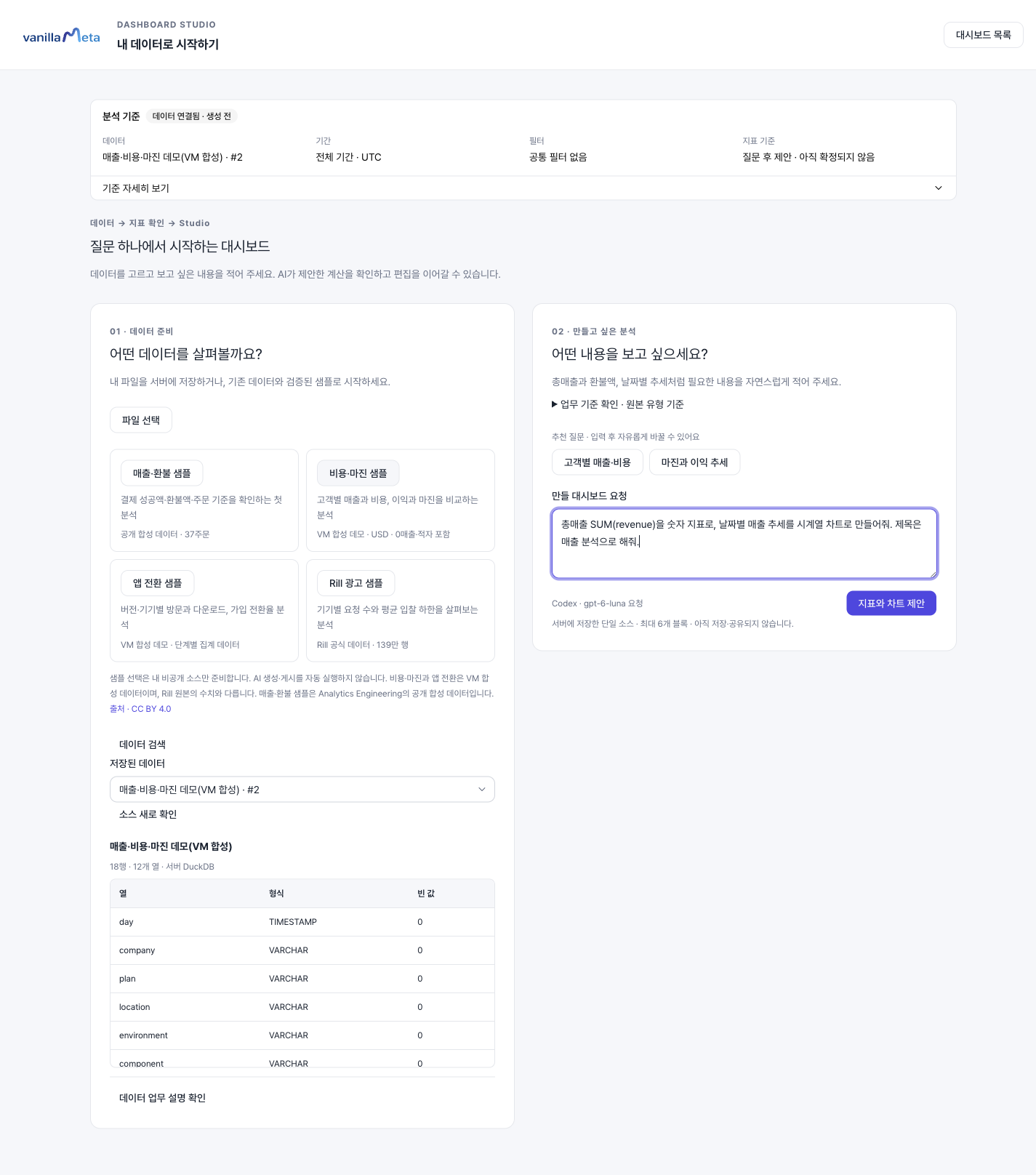
2. 질문하고 결과 확인
만들 대시보드 요청에 다음을 입력하고 지표와 차트 제안을 누릅니다.
총매출 SUM(revenue)을 숫자 지표로, 날짜별 매출 추세를 시계열 차트로 만들어줘. 제목은 매출 분석으로 해줘.
계산 미리보기에서 다음을 확인합니다.
- 숫자 지표와 날짜별 시계열이 모두 생성되었는지
- 계산 기준 확인에
revenue의 합계가 표시되는지 - 조회 기간·필터·통화와 차트 날짜 범위가 맞는지
- 데이터 표 보기의 결과가 의도와 맞는지
원본 그대로의 비용·마진 샘플 18행 전체를 합산하면 매출은 14,937.49 USD입니다. 샘플 버전이나 필터가 달라지면 이 값과 달라질 수 있습니다. AI가 다른 구성을 제안하면 미리보기에서 확인하고 수정하세요.
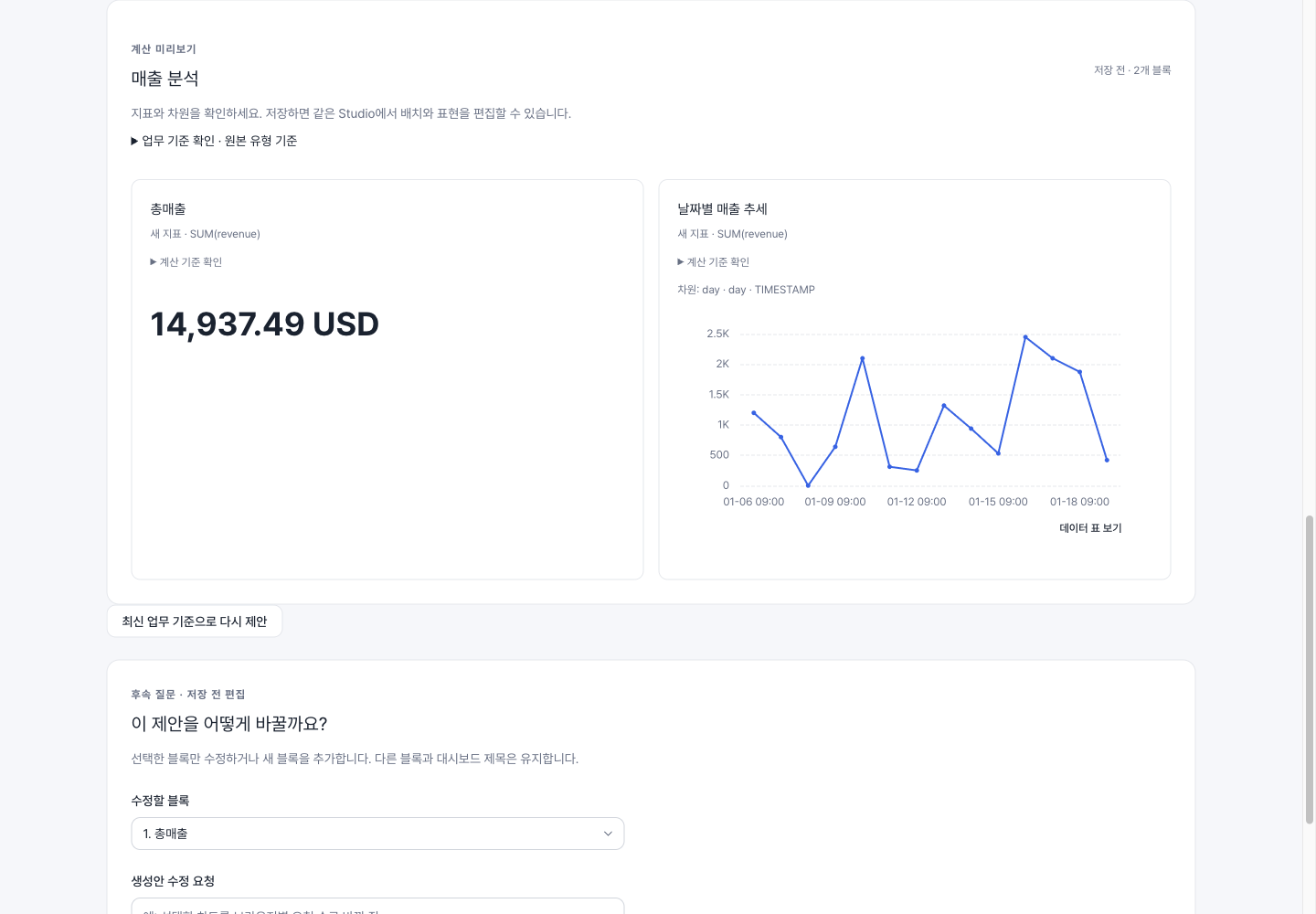
3. 저장하고 다시 열기
- Studio에 저장하고 열기를 누릅니다.
- Studio에서 저장됨을 확인합니다.
- 브라우저를 새로고침해 제목·숫자·시계열이 유지되는지 확인합니다.
저장은 내 대시보드를 만드는 작업입니다. 아직 익명 공개 링크는 없습니다.
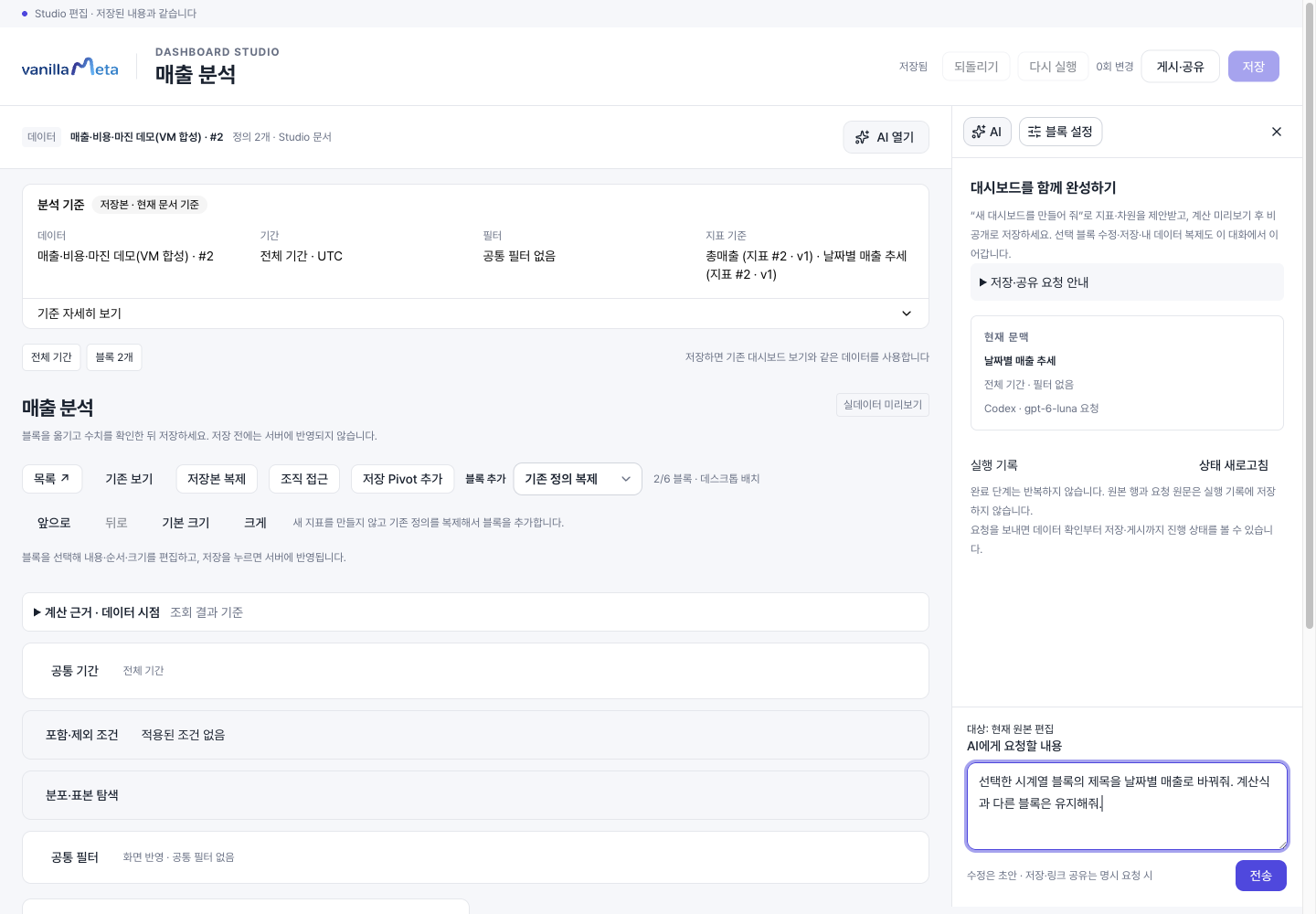
4. 질문으로 수정
시계열 블록 오른쪽 설정 아이콘을 눌러 선택한 뒤, 보조 패널의 AI 탭을 누릅니다. 모바일에서도 같은 순서로 진행합니다.
AI에게 요청할 내용에 다음을 입력하고 전송합니다.
선택한 시계열 블록의 제목을 날짜별 매출로 바꿔줘. 계산식과 다른 블록은 유지해줘.
변경 결과를 확인합니다. 전체 미리보기가 요구되면 실행해 숫자와 차트를 함께 확인합니다.
저장을 누르고 저장됨을 확인한 뒤 새로고침합니다.
변경 없는 응답은 수정 성공이 아닙니다. 대상 블록과 바꿀 내용을 구체적으로 적어 다시 요청하세요.
5. 게시하고 공유
- 게시·공유를 열어 게시할 저장본 기준을 확인합니다.
- 먼저 비공개 · 로그인한 소유자만 조회로 게시하기를 눌러 게시본을 확인합니다.
- 다른 사람에게 공개하려면 범위를 링크 공개 · 링크가 있는 모든 사람이 조회로 변경합니다. 필요한 경우 만료 시각을 지정하고 게시합니다. 이미 게시되어 있다면 재게시합니다.
- 링크 복사로 전달하고 게시본 열기로 결과를 확인합니다. 비공개 링크는 다른 사람에게 전달해도 열람 권한이 생기지 않습니다.
- 수정 후에는 저장 → 게시·공유 → 재게시해야 게시본도 갱신됩니다. 공개를 끝내려면 게시 중지 → 중지 확인을 누릅니다.
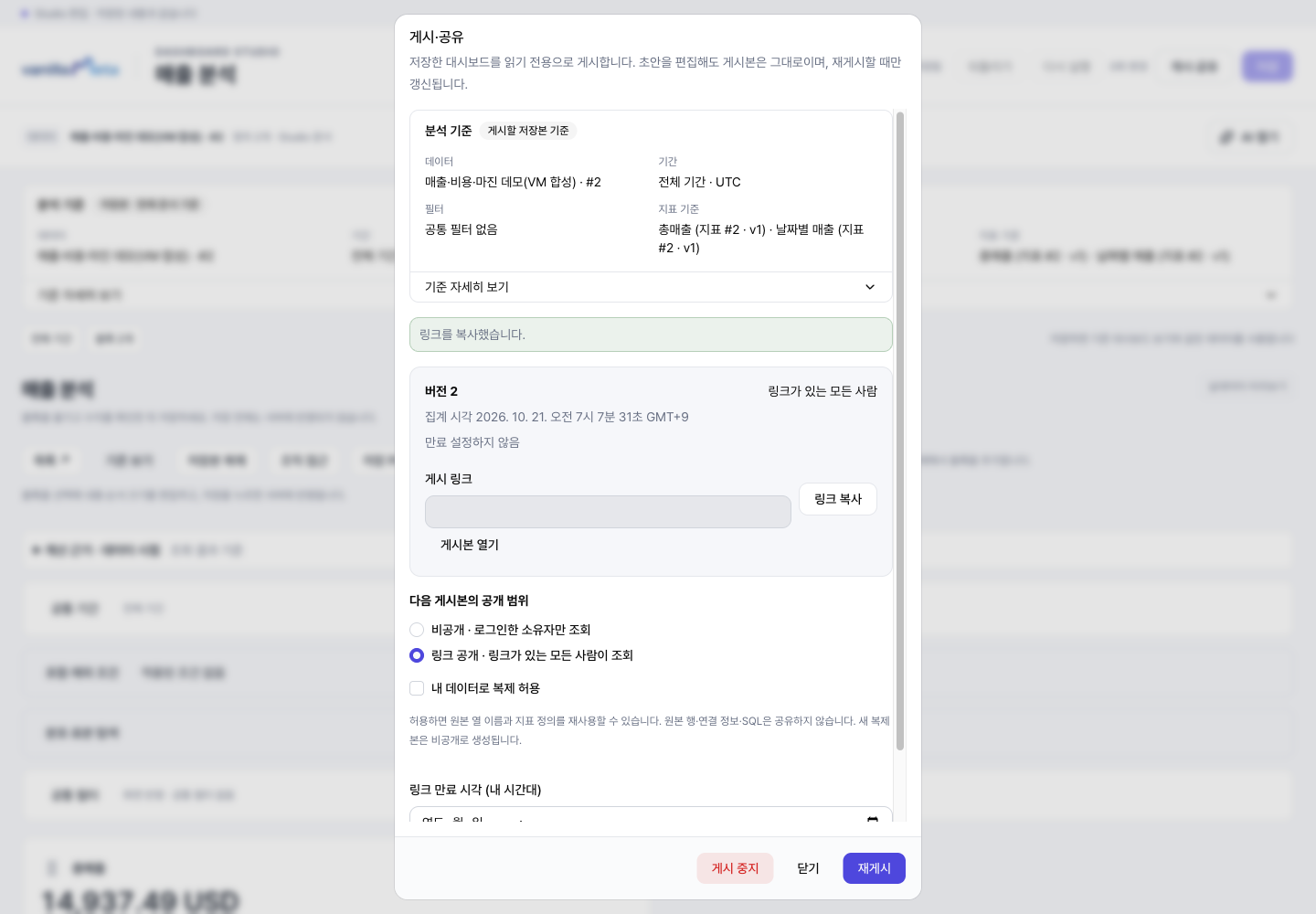
실제 업무 자료는 공개 범위를 먼저 확인하세요. 사내 계정에게만 전달하려면 공개 링크 대신 조직 조회 공유의 절차를 사용합니다.
내 파일 연결·배치 편집·복제·저장 충돌은 사용자 매뉴얼에서 이어서 확인하세요.
모바일에서 확인하기
작은 화면에서는 컨트롤과 블록이 세로로 배치됩니다. 저장 후 숫자·시계열이 모두 보이는지 확인하세요. 아래는 Ego의 390px 화면으로, 실휴대폰 캡처는 아닙니다.
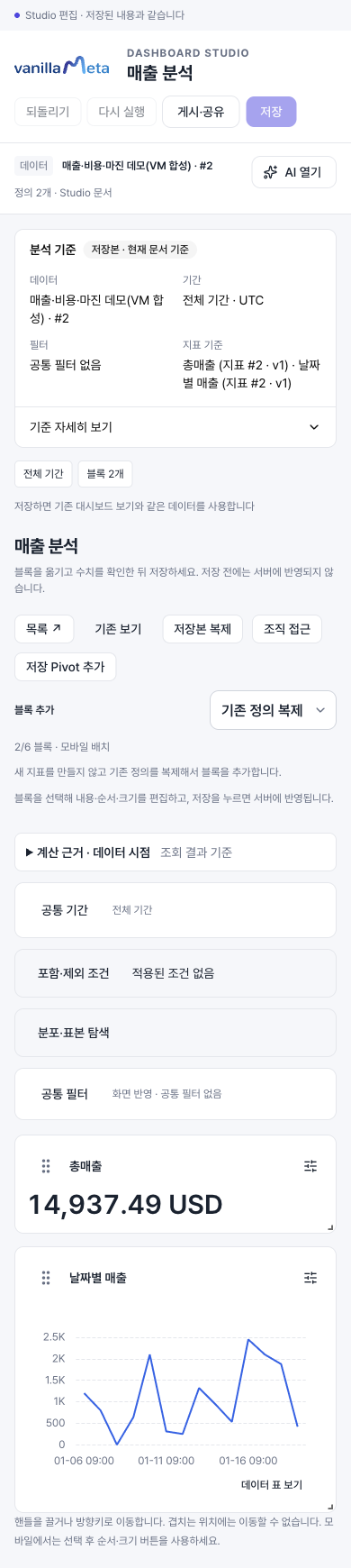
다른 단계의 캡처와 검증 범위는 실제 화면 모음에서 확인할 수 있습니다.