테마
AI 수정과 블록 편집
목적: 저장한 분석의 지표·차트·제목·배치를 바꾸고, 수정하지 않은 블록을 유지합니다.
특정 블록을 질문으로 수정
- 대시보드의 Studio를 엽니다.
- 대상 블록 오른쪽 설정 아이콘을 누릅니다.
- 보조 패널의 AI 탭을 엽니다. 모바일 설정창에서도 같은 탭을 사용합니다.
- AI에게 요청할 내용에 요청을 입력하고 전송합니다.
- 바뀐 블록과 유지할 블록을 함께 확인합니다.
- 전체 미리보기 안내가 있으면 먼저 실행합니다.
- 저장 → 저장됨 확인 → 새로고침으로 유지 여부를 확인합니다.
선택한 시계열 블록의 제목을 날짜별 매출로 바꿔줘. 계산식과 다른 블록은 유지해줘.
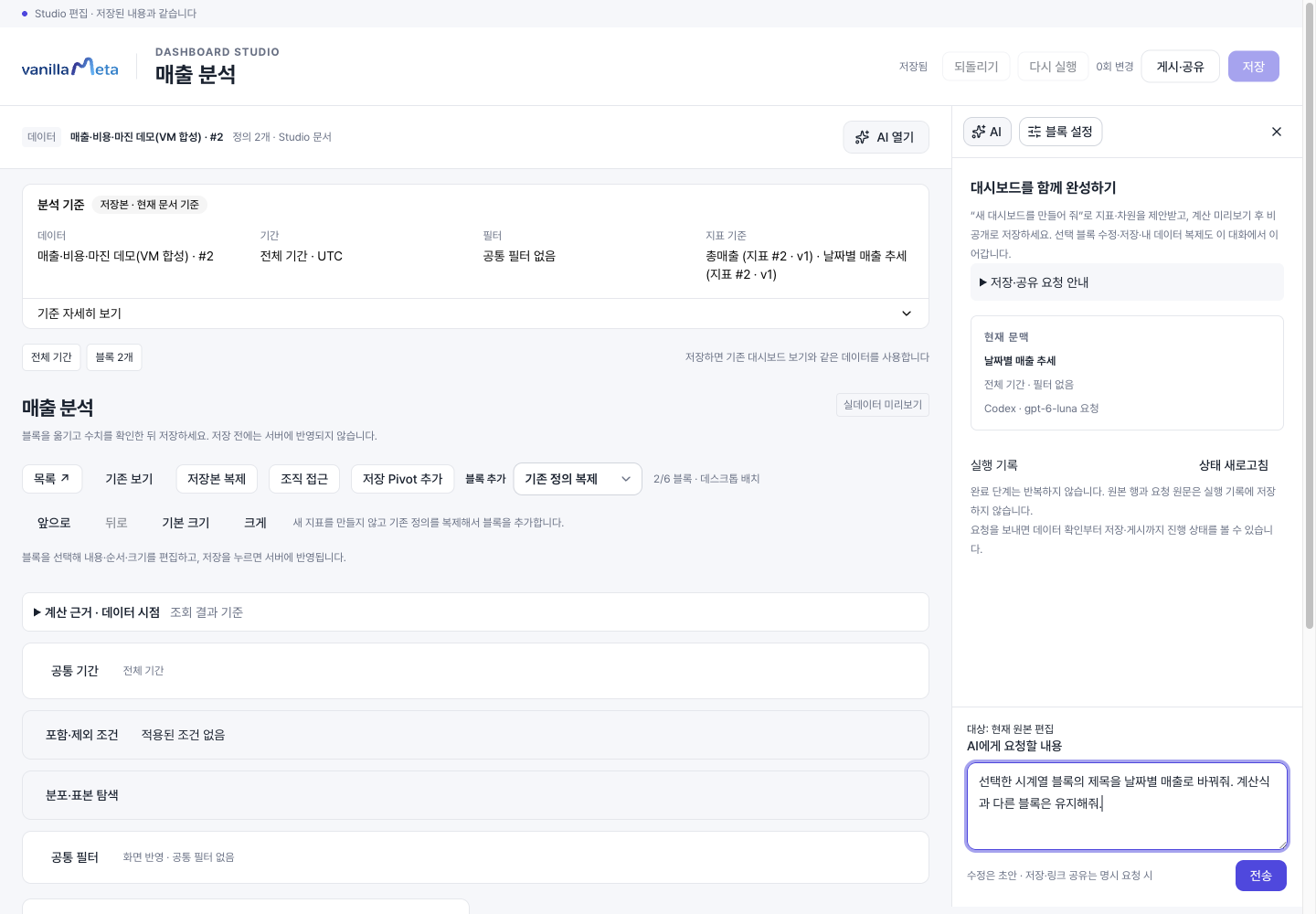
특정 블록을 고르지 않는 일반 요청은 AI 열기로 시작할 수 있습니다. ‘선택한 블록’이라고 질문할 때는 실제로 올바른 블록이 선택되어 있는지 확인하세요.
여러 블록을 함께 바꾸기
대상 블록과 변경 내용을 각각 명시합니다. 전체 미리보기에서 하나만 확인하고 나머지도 성공했다고 판단하지 마세요. 실패하거나 변경 없는 응답이면 현재 초안과 질문을 유지하고 재질문합니다.
첫 숫자 블록 제목은 총매출로, 시계열 제목은 날짜별 매출로 바꿔줘. 두 블록의 계산식과 기간은 유지해줘.
명시적인 저장·게시 요청은 실제 쓰기로 이어질 수 있습니다. “저장하고 링크로 공유해줘”처럼 요청했다면 실행 기록과 공개 범위를 확인하세요. 단계별 검토가 필요하면 수정 → 미리보기 → 수동 저장 → 게시로 진행합니다.
조건 변경 제안
분석 기준에서 현재 조건을 확인합니다. AI가 새 조건을 제안하면 제안 조건 전체 미리보기 → 조건 변경안 적용 → 저장으로 진행합니다. 제안을 읽은 것만으로 적용되지 않습니다. 기간·파일·지표가 달라지면 다시 미리보기하세요.
위치·크기 바꾸기
이동 핸들로 블록을 옮기고 크기 조절 핸들로 크기를 조절합니다. 경계와 겹침 제한 때문에 놓을 수 없는 위치가 있습니다. 되돌리기 / 다시 실행으로 확인한 뒤 저장합니다.
모바일에서는 선택한 블록의 앞으로 / 뒤로 / 기본 크기 / 크게 등 제공되는 컨트롤을 사용할 수 있습니다. 데스크톱 배치만 보고 작은 화면 배치도 같다고 가정하지 마세요.
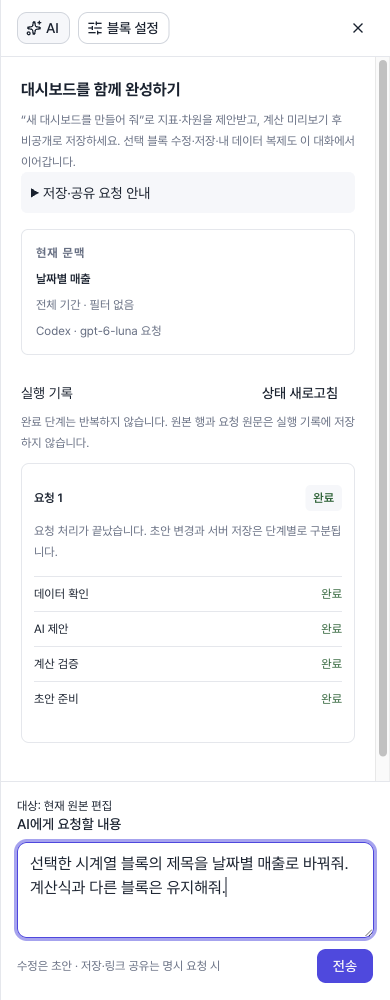
편집 완료 확인
- 수정 대상의 제목·계산·기간이 요청과 일치합니다.
- 유지할 블록이 그대로입니다.
- 숫자와 시계열이 함께 표시됩니다.
- 저장 후 새로고침해도 변경이 남습니다.
- 작은 화면에서 컨트롤·제목·차트가 잘리지 않습니다.