테마
AI로 분석 만들기
준비물: 지원되는 서버 저장 소스 하나, AI 실행 환경. 현재 생성 흐름은 최대 6개 블록을 구성합니다.
좋은 질문의 구성
‘매출 보여줘’보다 보고 싶은 값 + 나눌 기준 + 기간 + 차트 형태 + 유지할 조건을 적으면 결과를 확인하기 쉽습니다. 실제 소스의 열·저장 지표 이름을 사용하세요.
총매출 SUM(revenue)을 숫자 지표로, 날짜별 매출 추세를 시계열 차트로 만들어줘. 제목은 매출 분석으로 해줘.
질문에 없는 내용을 AI가 추측할 수 있으므로 계산 기준은 반드시 확인합니다. 접속 비밀번호·인증키를 질문에 넣지 않습니다.
질문 → 미리보기
- 질문으로 대시보드 만들기를 열고 소스를 선택합니다.
- 만들 대시보드 요청에 질문을 입력합니다.
- 지표와 차트 제안을 누릅니다.
- 계산 미리보기에서 모든 블록을 확인합니다.
- 계산 기준 확인에서 대상 열·집계·지표 버전을 읽습니다.
- 데이터 표 보기로 숫자와 시계열의 기초 결과를 대조합니다.
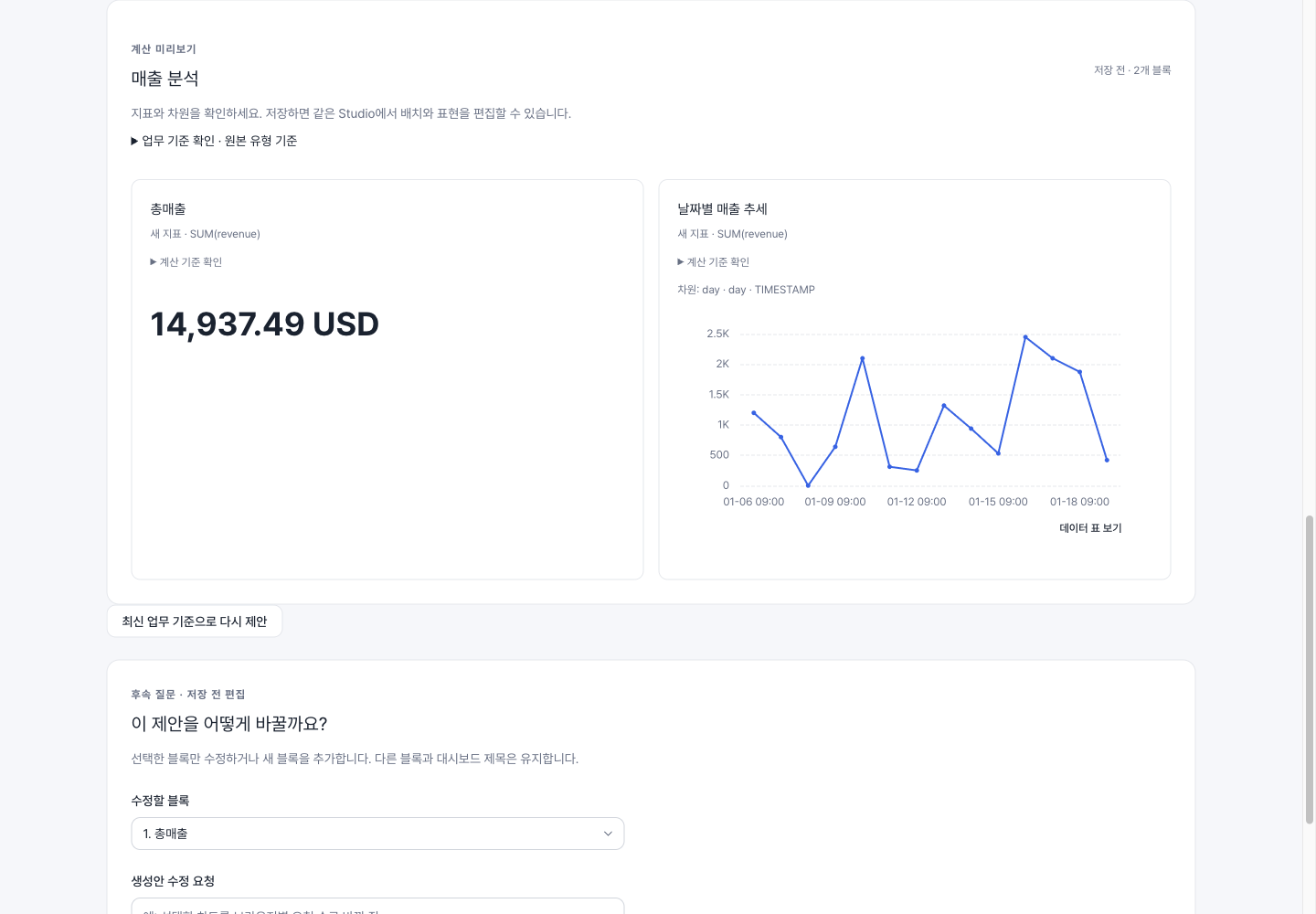
미리보기 체크리스트
- 숫자와 요청한 시계열이 모두 있는가?
- 합계·평균·비율이 요청과 일치하는가?
- 날짜 열·기간·시간대·필터가 맞는가?
- 통화와 소수점 표시가 적절한가?
- 비어 있는 결과·분모 0·누락 값을 0으로 오해하지 않았는가?
저장 전에 다시 질문하기
후속 질문 · 저장 전 편집에서 수정할 블록을 고른 뒤 생성안 수정 요청을 입력하고 수정안 미리보기를 실행합니다. 대화형 구성에서는 수정안 전체 미리보기로 표시될 수 있습니다.
숫자 지표는 유지하고 시계열 제목만 날짜별 매출로 바꿔줘.
변경 없는 응답은 수정 완료가 아닙니다. 남아 있는 초안을 확인한 뒤 대상을 명확히 해서 다시 질문합니다.
저장 → 새로고침
모든 결과가 맞으면 Studio에 저장하고 열기를 누릅니다. 저장됨 상태를 확인한 뒤 새로고침하고 숫자·차트가 남는지 확인합니다. 저장과 게시는 별도이며 이 단계에서 공개 링크가 만들어졌다고 가정하지 않습니다.